
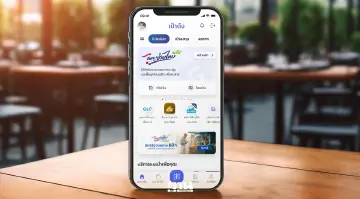
ยืนยันตัวตนเป๋าตัง ได้ที่ไหน เพื่อรับสิทธิ ไทยช่วยไทยพลัส 60 40 รับเงิน 4000 บาท
ไทยช่วยไทยพลัส 60 40 เตรียมเปิดให้ลงทะเบียนบนเป๋าตัง วันที่ 25 พ.ค. ตั้งแต่เวลา 6 โมงเช้า ผู้ได้รับสิทธิต้องยืนยันตัวตนเป๋าตัง ให้สำเร็จ ยืนยันตัวตน ได้ที่ไหน เช็คที่นี่
KEY
POINTS
- ยืนยันตัวตนผ่านแอปพลิเคชันเป๋าตังได้ 2 วิธี คือการสแกนใบหน้า หรือเชื่อมต่อกับแอปฯ Krungthai NEXT สำหรับลูกค้าธนาคารกรุงไทย
- หากยืนยันผ่านแอปฯ ไม่สำเร็จ สามารถนำบัตรประชาชนไปยืนยันตัวตนที่ธนาคารกรุงไทยทุกสาขา
- สามารถยืนยันตัวตนผ่านตู้ ATM ของธนาคารกรุงไทย (เฉพาะตู้สีเทา) โดยใช้บัตรประชาชน
โครงการไทยช่วยไทยพลัส 60 40 เตรียมเปิดให้ลงทะเบียนบนเป๋าตัง วันที่ 25 พ.ค.69 ตั้งแต่เวลา 6.00 น. – 22.00 น. เป็น สำหรับการเข้ารับสิทธิไทยช่วยไทยพลัส 60 40 ต้องยืนยันตัวตนเป๋าตัง ให้สำเร็จก่อนกดรับสิทธิรับเงิน 4000 บาท
ยืนยันตัวตนเป๋าตัง ได้ที่ไหน ต้องทำยังไง?
1. ดาวน์โหลดแอปฯ เป๋าตัง
- ดาวน์โหลดจาก App Store (คลิกที่นี่)
- หรือ Play Store (คลิกที่นี่)
- พิมพ์ค้นหา "เป๋าตัง" ในช่องค้นหา
2. เปิดแอป กดยอมรับเงื่อนไข
- เมื่อติดตั้งเสร็จ เปิดแอปฯ เป๋าตัง
- กดยอมรับเงื่อนไขการใช้งาน และยินยอมการจัดการข้อมูลส่วนบุคคล
3. กรอกข้อมูลบัตรประชาชน
- เตรียมบัตรประชาชน
- ถ่ายรูปหน้าบัตรประชาชน เพื่อยืนยันตัวตน
- ตรวจสอบเลขบัตรประชาชน
4. กรอกเบอร์มือถือ เพื่อรับ OTP
- กรอกเบอร์โทรศัพท์ที่ใช้อยู่ปัจจุบัน เพื่อรับรหัส OTP
- ใส่รหัส OTP 6 หลัก ที่ได้รับจากโทรศัพท์มือถือ (หากรอ OTP เกิน 1 นาที ให้ลองกด "ขอรหัสใหม่")
5. กรอกข้อมูลบัตรประชาชน
- ระบบจะอ่านเลขบัตร 13 หลักมาให้อัตโนมัติ ให้คุณตรวจสอบข้อมูลว่าถูกต้องหรือไม่ หากไม่ตรง สามารถแก้ไขข้อมูลได้เลย
6. เลือกวิธีการยืนยันตัวตน
สามารถยืนยันตัวตนได้ 2 วิธี คือ
- ยืนยันตัวตนด้วยบัญชี Krungthai NEXT (เหมาะสำหรับคนที่มีบัญชีกับธนาคารกรุงไทยแล้ว)
- ยืนยันตัวตนด้วยการสแกนใบหน้า
อ่านวิธีติดตั้ง และลงทะเบียน แอปฯ เป๋าตัง เพิ่มเติมได้ ที่นี่
วิธียืนยันตัวตนแอปฯ เป๋าตัง ด้วยการสแกนใบหน้า
1. เตรียมสแกนใบหน้า
- เตรียมตัวให้พร้อม ให้ถอดแว่น ถอดหมวก และหาที่แสงสว่างเพียงพอ เห็นใบหน้าชัดเจน ไม่ย้อนแสง
2. สแกนใบหน้า
- เอาใบหน้าเข้าไปในวงกลมที่ขึ้นมา และทำตามที่ระบบระบุ เช่น กระพริบตา หรือขยับหน้าซ้าย-ขวา
3. ตั้งค่ารหัส PIN
- แนะนำให้เลือกรหัสที่จำได้ แต่อย่าใช้เลขที่เดาง่ายเกิน เช่น 123456 หรือวันเกิดตัวเอง
- ใส่ซ้ำสองครั้ง เพื่อเป็นการยืนยันรหัส PIN
4. เปิดการใช้งานระบบสแกนใบหน้า หรือ สแกนลายนิ้วมือ
- สามารถเลือกได้ว่าจะเปิดสแกนใบหน้า หรือลายนิ้วมือเพื่อล็อกอินครั้งต่อไปหรือไม่ (ขั้นตอนนี้สามารถข้ามได้)
5. ยอมรับเงื่อนไขการใช้งานแอปฯ เป๋าตัง
- กดยอมรับ เงื่อนไขการใช้งานแอปฯ เป๋าตัง
- ผู้ขอใช้บริการต้องยอมรับเท่านั้น




วิธียืนยันตัวตนแอปฯ เป๋าตัง ด้วยแอปฯ Krungthai NEXT (สำหรับคนมีบัญชีกรุงไทยอยู่แล้ว)
ยืนยันตัวด้วยแอปฯ Krungthai NEXT ต้องมีบัญชีธนาคารกรุงไทย และ หลังจากขั้นตอนที่ถ่ายบัตรประชาชนเสร็จ ตอนเลือกวิธียืนยันตัวตน ให้กด "ยืนยันผ่าน Krungthai NEXT" ระบบจะเด้งไปเปิดแอป Krungthai NEXT ให้ทันที
- เข้าสู่ Krungthai NEXT
- ระบุรหัส PIN Krungthai NEXT
- กดปุ่มดำเนินการบนแอปฯ เป๋าตัง
- กรอกรหัส OTP (OTP จะถูกส่งไปที่เบอร์โทรศัพท์ที่ผูกกับ Krungthai NEXT)
- ตั้งค่ารหัส PIN
- ยืนยันรหัส PIN
*ลูกค้าต้องใช้บัญชี Krungthai NEXT ที่มีหมายเลขบัตรประชาชนเดียวกับแอปฯ เป๋าตัง
ยืนยันตัวตนแอปเป๋าตังไม่ผ่าน แก้ยังไง?
1. กรณีสแกนหน้าไม่ผ่าน
- แสงไม่เพียงพอ แนะนำให้ไปที่ที่สว่างขึ้น เพื่อให้เห็นใบหน้าชัดขึ้น
- ใส่แว่น / หน้ากาก แนะนำให้ถอดแว่นตาหรือหน้ากากอนามัยออก
- มุมกล้องไม่ตรง แนะนำให้ถือโทรศัพท์มือถือระดับสายตา
2. กรณีข้อมูลไม่ตรง
- ตรวจสอบชื่อ-นามสกุล
- เช็กเลขบัตรประชาชน
3. กรณี OTP ไม่มา
- เช็กสัญญาณมือถือ บางครั้งสัญญาณอินเทอร์เน็ตอาจไม่เสถียรหรือขัดข้อง
- ปิด-เปิดเครื่องใหม่อีกครั้ง
- ตรวจสอบเบอร์ที่ลงทะเบียน ว่าตรงกับเบอร์ที่กรอกไปหรือไม่
4. กรณีแอปค้าง / ระบบมีปัญหา
- อัปเดตแอปฯ เป็นเวอร์ชันล่าสุด ปัจจุบันแอปฯ เป๋าตังรองรับโทรศัพท์ที่ใช้ Android 10.0 ขึ้นไป หรือ iPhone ที่มี iOS 15.0 ขึ้นไป
- ลองใหม่อีกครั้งในภายหลัง บางครั้งมีคนใช้บริการแอปฯ จำนวนมาก อาจทำให้ระบบขัดข้องได้ ณ เวลานั้น
5. ยืนยันตัวตนที่ธนาคารกรุงไทย หรือตู้ ATM ธนาคารกรุงไทย (สีเทา)
- ยืนยันตัวตนที่ธนาคารกรุงไทย
- นำบัตรประชาชนตัวจริงไปยืนยันตัวกับเจ้าหน้าที่ธนาคารกรุงไทยทุกสาขา
- ยืนยันตัวตนที่ตู้ ATM ธนาคารกรุงไทย (สีเทา)
- เลือกเมนู "ทำรายการด้วยบัตรประชาชน"
- เลือก "บริการยืนยันตัวตน"
- กด "รับทราบและรับรอง" ว่าเป็นเจ้าของบัตร
- เลือก "ยินยอม" ให้เปิดเผยข้อมูล
- เสียบบัตรประชาชน รอประมาณ 30 วินาที
- นำบัตรออก กลับมาเปิดแอปเป๋าตังต่อ ระบบจะแจ้งว่ายืนยันแล้ว
อ่านวิธียืนยันตัวตนที่ตู้ ATM เพิ่มเติม ที่นี่
ที่มา