
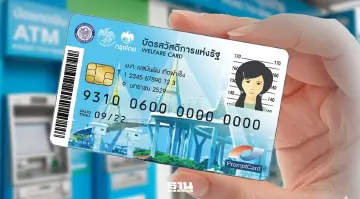
บัตรสวัสดิการแห่งรัฐ 2569 ยืนยันตัวตนผ่าน 2 ช่องทาง “เป๋าตัง และ ทางรัฐ”
ยืนยันตัวตนผ่าน 2 ช่องทาง “เป๋าตัง และ ทางรัฐ” ล่าสุด กระทรวงการคลัง เปิดให้ลงทะเบียนทางออนไลน์ เช็ครายละเอียดที่นี่
KEY
POINTS
- ผู้ที่ต้องการรับสิทธิบัตรสวัสดิการแห่งรัฐปี 2569 ต้องยืนยันตัวตนผ่านแอปพลิเคชันหลัก 2 ช่องทาง คือ "เป๋าตัง" และ "ทางรัฐ"
- การยืนยันตัวตนผ่านแอป "เป๋าตัง" ทำได้โดยการสมัครใช้บริการ G-Wallet และทำการสแกนใบหน้าเพื่อยืนยันข้อมูล
- สำหรับแอป "ทางรัฐ" สามารถเลือกยืนยันตัวตนได้หลายวิธี เช่น ผ่านตู้บริการภาครัฐ, ตู้บุญเติม, เคาน์เตอร์เซอร์วิสที่ 7-Eleven, ที่ทำการไปรษณีย์ไทย หรือผ่านแอป D.DOPA
บัตรสวัสดิการแห่งรัฐ 2569 ความคืบหน้าลงทะเบียนบัตรสวัสดิการแห่งรัฐรอบใหม่ นายเอกนิติ นิติทัณฑ์ประภาศ รองนายกรัฐมนตรีและรัฐมนตรีว่าการกระทรวงการคลัง เปิดเผยว่า บัตรสวัสดิการแห่งรัฐ 2569 กระทรวงการคลัง จะพยายามให้ลงทะเบียนพร้อมกับไทยช่วยไทยพลัส ชื่อเดิม “คนละครึ่งพลัส” ในวันที่ 25 พ.ค.69
สำหรับบัตรสวัสดิการแห่งรัฐ มีผู้ถือบัตรจำนวน 13.2 ล้านราย โดยการลงทะเบียนรอบใหม่ กระทรวงการคลัง ต้องการคัดกรองผู้ถือบัตรที่มีรายได้น้อย โดยเงื่อนไขเบื้องต้นกำหนดคุณสมบัติผู้ได้รับสิทธิมีรายได้ต่อปี 100,000 บาท
บัตรสวัสดิการแห่งรัฐ ยืนยันตัวตนผ่าน 2 ช่องทาง
- เป๋าตัง
- ทางรัฐ
ดาวน์โหลด “เป๋าตัง”
- ระบบปฏิบัติการ iPhone (iOS) เข้าไปที่ App Store ค้นหาคำว่า "เป๋าตัง" แล้วกด "GET" หรือ "ติดตั้ง (คลิกที่นี่)
- ระบบAndroid เข้าไปที่ (คลิกที่นี่) ค้นหาคำว่า "เป๋าตัง" แล้วกด "ติดตั้ง"
หมายเหตุ: รองรับ Android 9.0+ หรือ iOS 15.0 ขึ้นไป
วิธียืนยันตัวตน บัตรสวัสดิการแห่งรัฐ 2569
ยืนยันตัวตนเป๋าตัง
- การสมัครใช้งาน G Wallet สำหรับประชาชนที่เคยสมัครใช้บริการ
- กดสมัครใช้บริการ เพื่อเข้าการ์ด G Wallet และเริ่มสมัครใช้บริการ
- กดเข้าใช้งาน G-Wallet เพื่อเริ่มสมัครใช้บริการ
- กด ✅ และ ตกลง
- กรณีลูกค้าไม่ได้เข้าใช้งาน G Wallet เป็นเวลานาน โดยข้อตกลงและเงื่อนไขมีการ Update Version ใหม่ ดังนั้นจะต้องรับทราบรายละเอียดข้อตกลง และเงื่อนไขการใช้บริการใหม่อีกครั้ง
- กดสแกนใบหน้า
- กดยืนยันข้อมูล ให้ตรวจสอบข้อมูลการสมัคร ก่อนทำการยืนยันการสมัคร
- กดตรวจสอบสถานะล่าสุด หลังการสมัครอาจจะต้อง รอผลการสมัครตรวจสอบสักครู่
- สมัคร G Wallet สำเร็จ จะมีแถบแจ้งเตือนด้านบน แสดงว่าสามารถเข้าใช้ G Wallet ได้แล้ว ให้กดที่หน้าหลัก เพื่อเข้าใช้งาน G Wallet
- หน้าจอจะแสดงแบนเนอร์ ลงทะเบียน โครงการคนละครึ่ง พลัส





ยืนยันตัวตนแอปทางรัฐผ่านตู้บริการอเนกประสงค์ภาครัฐ - สะดวกทั่วไทย
- ค้นหาตู้ใกล้บ้าน คลิกที่นี่
- นำบัตรประชาชนและมือถือไปที่ตู้
- เลือกเมนู "ทางรัฐ" และทำตามขั้นตอน
- สแกน QR Code เพื่อเสร็จสิ้นการยืนยัน
ยืนยันตัวตนแอปทางรัฐผ่าน แอป D.DOPA - ยืนยันตัวตนแอปทางรัฐจากบ้าน
- ดาวน์โหลดแอป D.DOPA จาก Google Play หรือ App Store
- ลงทะเบียนใช้งาน D.DOPAช
- เปิดแอปทางรัฐ กดปุ่ม "เข้าสู่ระบบด้วย D.DOPA"
ยืนยันตัวตนแอปทางรัฐผ่านตู้บุญเติม - บริการ 24 ชั่วโมง
- หาตู้บุญเติมที่มีกล้องด้านบน (มีบริการกว่า 2,000 จุดทั่วประเทศ)
- เลือกเมนู "ทางรัฐ" บนหน้าจอ
- เสียบบัตรประชาชนและทำตามขั้นตอน
- รับ SMS เพื่อดำเนินการต่อในแอปทางรัฐ
ยืนยันตัวตนแอปทางรัฐผ่านไปรษณีย์ไทย - ครอบคลุมทุกพื้นที่
- ไปที่ไปรษณีย์ไทยสาขาใกล้บ้าน
- แจ้งเจ้าหน้าที่ว่าต้องการยืนยันตัวตนแอปทางรัฐ
- ใช้บัตรประชาชนและรอรับ SMS
- ทำตามขั้นตอนในลิงก์ที่ได้รับ
ยืนยันตัวตนแอปทางรัฐผ่านเคาน์เตอร์เซอร์วิส 7-Eleven - สะดวกใกล้บ้าน
- เปิดแอปทางรัฐ เลือก "ยืนยันตัวตนที่ 7-Eleven"
- กรอกข้อมูลเพื่อสร้าง QR Code
- ให้พนักงานสแกน QR Code
- รับ SMS และยืนยันตัวตนในแอป
วิธีกรอกข้อมูล
- กรอกเลขที่บัตรประชาชนจำนวน 13 หลัก
- กรอกชื่อ และ นามสกุล.