
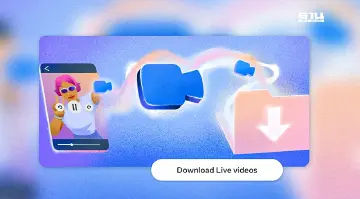
รู้ยัง!ตั้งแต่ 19 ก.พ. เก็บวิดีโอไลฟ์สดบน Facebook ได้ 30 วัน ก่อนถูกลบทิ้ง!
Facebook ประกาศอัปเดตนโยบายจัดเก็บวิดีโอไลฟ์สด สามารถเล่นซ้ำ ดาวน์โหลด หรือแชร์จากเพจหรือโปรไฟล์บน Facebook ได้เป็นเวลา 30 วัน หลังจากนั้นจะถูกลบออกจาก Facebook โดยอัตโนมัติ เริ่มตั้งแต่ 19 กุมภาพันธ์นี้เป็นต้นไป
ผู้คนทั่วโลกใช้ Facebook Live เพื่อแบ่งปันประสบการณ์กับชุมชนของตนแบบเรียลไทม์ Meta สังเกตเห็นว่าผู้ใช้มักจะรับชมวิดีโอถ่ายทอดสดกันภายในช่วงสองถึงสามสัปดาห์แรกของการแพร่ภาพ จึงพิจารณาที่จะอัปเดตระยะเวลาในการจัดเก็บวิดีโอถ่ายทอดสดบน Facebook

โดยตั้งแต่วันที่ 19 กุมภาพันธ์เป็นต้นไป วิดีโอถ่ายทอดสดรายการใหม่ทุกรายการจะสามารถเล่นซ้ำ ดาวน์โหลด หรือแชร์จากเพจหรือโปรไฟล์บน Facebook ได้เป็นเวลา 30 วัน หลังจากนั้นจะถูกลบออกจาก Facebook โดยอัตโนมัติ ซึ่งต่างจากก่อนหน้านี้ที่ระบบจะจัดเก็บวิดีโอเหล่านี้ไว้อย่างไม่มีกำหนด
การเปลี่ยนแปลงนี้จะเป็นไปตามนโยบายเกี่ยวกับการจัดเก็บข้อมูลที่สอดคล้องกับมาตรฐานอุตสาหกรรม และช่วยให้แน่ใจว่า Meta ได้มอบประสบการณ์การรับชมวิดีโอถ่ายทอดสดที่เป็นปัจจุบันที่สุดให้แก่ผู้ชมทุกคนบน Facebook
ในการเปลี่ยนแปลงครั้งนี้ วิดีโอถ่ายทอดสดทุกรายการที่แพร่ภาพก่อนวันที่ 19 กุมภาพันธ์จะถูกลบออก และผู้ใช้จะไม่สามารถเข้าชมวิดีโอดังกล่าวได้อีกต่อไป โดย Facebook จะเริ่มทยอยส่งการแจ้งเตือนให้เจ้าของวิดีโอถ่ายทอดสดดังกล่าวทราบตั้งแต่ช่วงเดือนนี้เป็นต้นไป
ทั้งนี้ Facebook จะนำเสนอเครื่องมือใหม่ให้ผู้ใช้ดาวน์โหลดวิดีโอถ่ายทอดสดของตนได้ก่อนที่ทางแอปพลิเคชันจะทยอยลบออก เมื่อได้รับการแจ้งเตือนแล้ว ผู้ใช้จะมีเวลา 90 วันในการเลือกว่าจะทำอย่างไรกับเนื้อหาถ่ายทอดสดเก่าๆ ไม่ว่าจะเป็นดาวน์โหลดไปยังอุปกรณ์ของตนเอง ถ่ายโอนไปยังพื้นที่เก็บข้อมูลบนระบบคลาวด์ หรือแปลงเป็นคลิป Reels ใหม่



วิธีดาวน์โหลดวิดีโอถ่ายทอดสดบน Facebook
Facebook ได้เปิดตัวเครื่องมือดาวน์โหลดที่หลากหลายให้ผู้ใช้สามารถเก็บวิดีโอของตัวเองไว้ได้อย่างไม่มีกำหนดเวลา เพื่อให้บันทึกวิดีโอถ่ายทอดสดที่แชร์ไว้ก่อนหน้านี้ได้ง่ายขึ้น
การดาวน์โหลดทีละรายการ

2.ไปที่แท็บ "วิดีโอ" บนโปรไฟล์หรือเพจจากอุปกรณ์ของคุณ หากคุณใช้งานเพจจากบนเว็บ ให้ไปที่แท็บ "ถ่ายทอดสด" โดยคุณอาจต้องคลิก "เพิ่มเติม" เพื่อให้เห็นแท็บนี้
3.เลือกวิดีโอที่คุณต้องการดาวน์โหลด
4.เปิดมุมมองแบบเต็มหน้าจอ จากนั้นคลิก [...] แล้วเลือก "ดาวน์โหลดวิดีโอ"
5.สามารถดาวน์โหลดวิดีโอถ่ายทอดสดตั้งแต่หนึ่งรายการขึ้นไปจากบันทึกกิจกรรมของเพจหรือโปรไฟล์ของคุณได้ หากต้องการดาวน์โหลดวิดีโอถ่ายทอดสด ให้เลือก "วิดีโอถ่ายทอดสดของคุณ" จากนั้นเลือกช่วงวันที่เพื่อดูวิดีโอที่สามารถดาวน์โหลดได้
การดาวน์โหลดครั้งละหลายรายการ

2.แตะ "ดาวน์โหลดวิดีโอถ่ายทอดสด"
3.เลือกปลายทาง (คอมพิวเตอร์หรืออุปกรณ์) ของการดาวน์โหลดและช่วงวันที่ของวิดีโอถ่ายทอดสด
4.แตะ "สร้างไฟล์"
ถ่ายโอนวิดีโอถ่ายทอดสด

2.แตะ "ถ่ายโอนวิดีโอถ่ายทอดสด"
3.แตะ "สถานที่" เพื่อเลือกปลายทางที่จะถ่ายโอนไป
4.เลือกผู้ให้บริการพื้นที่จัดเก็บข้อมูลบนระบบคลาวด์ที่คุณลิงก์ไว้ (เช่น Dropbox หรือ Google Drive)
5.แตะ "บันทึก"
แปลงวิดีโอถ่ายทอดสดเป็นคลิป Reels

หากต้องการเก็บช่วงเวลาที่ชื่นชอบจากวิดีโอถ่ายทอดสดบนเพจให้คงอยู่เป็นเวลานานกว่า 30 วัน ผู้ใช้สามารถตัดช่วงเวลาสั้นๆ จากวิดีโอถ่ายทอดสดที่ต้องการแล้วแชร์เป็นคลิป Reels บน Facebook ได้ โดยคลิปนั้นจะไปอยู่ที่หน้าโปรไฟล์ให้เพื่อนๆ ครอบครัว และชุมชนรับชมได้อย่างเพลิดเพลิน
ถ้าต้องการเวลาเพิ่ม สามารถเลื่อนเวลาการลบออกไปได้
หากต้องการเวลามากขึ้นในการดาวน์โหลดวิดีโอถ่ายทอดสดเก่าๆ Facebook มีตัวเลือกให้เลื่อนเวลาการลบออกไปได้อีก 6 เดือน แต่หากผู้ใช้ไม่เลือกดำเนินการอย่างใดอย่างหนึ่งข้างต้นหลังจากสิ้นสุดระยะเวลาดังกล่าวแล้ว วิดีโอถ่ายทอดสดเก่าๆ ของผู้ใช้จะถูกลบออกและจะไม่สามารถเข้าชมได้อีกต่อไป
หากต้องการขยายเวลา โปรดทำตามขั้นตอนด้านล่างนี้
1.แตะที่การแจ้งเตือนบนคอมพิวเตอร์หรืออุปกรณ์ของคุณเพื่อเข้าสู่ขั้นตอนการดาวน์โหลด
2.แตะ "เรียนรู้เพิ่มเติม"
3.แตะ "เลื่อนเวลาการลบ"
4.แตะ "เลื่อน" เพื่อยืนยัน