

เป๋าตัง App Store วิธีติดตั้งลงทะเบียนคนละครึ่งพลัส-บัตรสวัสดิการแห่งรัฐ 69
วิธีติดตั้งลงทะเบียน คนละครึ่งพลัส-บัตรสวัสดิการแห่งรัฐ 69 เป๋าตัง App Store เตรียมดาวน์โหลดรอเลย คลัง กดรับสิทธิยืนยันตัวตน 25 พ.ค.นี้
KEY
POINTS
- บทความแนะนำขั้นตอนการติดตั้งและลงทะเบียนแอปพลิเคชัน "เป๋าตัง" เพื่อรับสิทธิ์ในโครงการ "คนละครึ่งพลัส" และ "บัตรสวัสดิการแห่งรัฐ"
- การลงทะเบียนจำเป็นต้องใช้บัตรประชาชนเพื่อยืนยันตัวตน ซึ่งสามารถทำได้ผ่านแอปฯ Krungthai NEXT หรือการสแกนใบหน้า
- โครงการ "คนละครึ่งพลัส" มอบสิทธิ์ 4,000 บาท และบัตรสวัสดิการแห่งรัฐเพิ่มวงเงิน 700 บาท โดยจะเปิดให้ลงทะเบียนผ่านแอปฯ ในวันที่ 25 พ.ค. 69
เป๋าตัง App Store วิธีติดตั้งลงทะเบียนคนละครึ่งพลัส-บัตรสวัสดิการแห่งรัฐ 69 ความคืบหน้าโครงการไทยช่วยไทยพลัส ที่ประชุมคณะกรรมการกลั่นกรองการใช้จ่ายเงินกู้ หรือ คกง. ครั้งที่ 2/2569 มีมติเห็นชอบโครงการ ‘ไทยช่วยไทย พลัส’ แล้ว เตรียมเสนอคณะรัฐมนตรี (ครม.) พิจารณาเห็นชอบในรายละเอียดต่อไป
โครงการไทยช่วยไทย พลัส ประกอบด้วย 2 มาตรการหลัก ได้แก่
คนละครึ่งพลัส
- รัฐช่วยจ่าย 60% ประชาชนออกเอง 40%
- ประชาชนได้รับสิทธิ์ 30 ล้านคน
- ได้รับสิทธิ 4,000 บาท โอนให้งวดละ 1,000 บาท ระยะเวลา 4 เดือนเริ่มโอนวันแรก 1 มิ.ย.69
บัตรสวัสดิการแห่งรัฐ 69
- ผู้ถือบัตรจำนวน 13.2 ล้านคน รัฐจะเพิ่มวงเงินช่วยเหลืออีก 700 บาท รวมเป็นเดือนละ 1,000 บาท
- โดยจะแบ่งจ่ายเป็น 2 รอบ เนื่องจากอยู่ระหว่างการเปิดลงทะเบียนและพิจารณาสิทธิใหม่
สำหรับโครงการไทยช่วยพลัส เสนอ ครม.ในวันที่ 19 พ.ค. ก่อนเปิดให้ประชาชนลงทะเบียนบนเป๋าตัง วันที่ 25 พ.ค.และเริ่มใช้สิทธิตามไทม์ไลน์เดิมในวันที่ 1 มิถุนายน 2569
เป๋าตัง App Store วิธีติดตั้งลงทะเบียนคนละครึ่งพลัส-บัตรสวัสดิการแห่งรัฐ 69
- เปิดแอปฯ APP Store รองรับโทรศัพท์ที่ใช้ iPhone ที่มี iOS 15.0 ขึ้นไป (คลิกที่นี่)
- พิมพ์ค้นหา "เป๋าตัง" ในช่องค้นหา
- เลือก "GET" หรือ เลือก "ติดตั้ง"
- ให้ความยินยอมจัดการข้อมูลยืนยันตัวตน
- เตรียมบัตรประชาชน
- ถ่ายรูปหน้าบัตรประชาชน เพื่อยืนยันตัวตน
- ตรวจสอบเลขบัตรประชาชน และกรอกเบอร์โทรศัพท์เพื่อรับรหัส OTP
- ใส่รหัส OTP 6 หลัก ที่ได้รับจากโทรศัพท์มือถือ
- กรอกข้อมูล บัตรประชาชน
- เลือกวิธีการ ยืนยันตัวตน


ยืนยันตัวตนด้วยบัญชี Krungthai NEXT
- เข้าสู่ Krungthai NEXT
- ระบุรหัส PIN Krungthai NEXT
- กดปุ่มดำเนินการบนแอปฯ เป๋าตัง
- กรอกรหัส OTP*
- *OTP จะถูกส่งไปที่เบอร์โทรศัพท์ที่ผูกกับ Krungthai NEXT
- ตั้งค่ารหัส PIN
- ยืนยันรหัส PIN
*ลูกค้าต้องใช้บัญชี Krungthai NEXT ที่มีหมายเลขบัตรประชาชนเดียวกับแอปฯเป๋าตัง




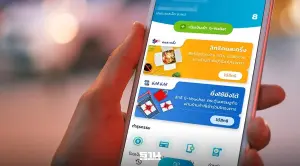


ยืนยันตัวตนด้วย การสแกนใบหน้า

- เตรียมสแกนใบหน้า
- สแกนใบหน้า
- *สามารถข้ามได้ หากโทรศัพท์ไม่มีกล้อง/ชำรุด
- ตั้งค่ารหัส PIN
- ยืนยันรหัส PIN
- เปิดการใช้งานระบบสแกนใบหน้า หรือ สแกนลายนิ้วมือ
- ยอมรับ เงื่อนไขการใช้งานแอปฯ เป๋าตัง
*ผู้ขอใช้บริการต้องยอมรับเท่านั้น - แสดงหน้าจอเฉพาะความยินยอมที่ผู้ใช้งานไม่เคยตอบ (การตอบคือการให้ความยินยอมหรือไม่ให้ความยินยอมก็ได้)
- ขณะระบบตรวจสอบข้อมูลผู้ใช้งาน จะพบข้อความบนการ์ดว่า "กำลังตรวจสอบข้อมูล"
- หากลงทะเบียนสำเร็จ จะแสดงการ์ด wallet ดังภาพ เพื่อให้สมัครใช้บริการ.
ที่มา: