
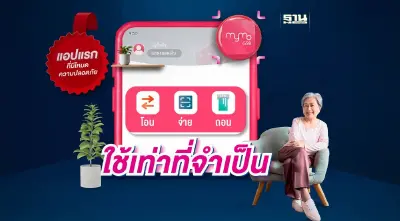
ออมสิน เพิ่มโหมดปลอดมิจฉาชีพ แอป MyMo Secure Plus เช็คขั้นตอนการสมัครที่นี่
ธนาคารออมสิน เปิดตัว MyMo Secure Plus ฟังก์ชันใหม่แอป MyMo เพิ่มโหมดปลอดมิจฉาชีพ เช็คช่องทางการสมัคร เงื่อนไขในการใช้งานแอปที่นี่
จากกรณีที่มีเหล่ามิจฉาชีพทั้งหลาย หรือแกงค์คอลเซ็นเตอร์ ได้หลอกลวงผู้บริโภคโดยแนะให้ทำการติดตั้งแอปฯดูดเงิน หรือ หลอกให้โอนเงิน และทำให้ผู้บริโภคโดยเฉพาะพ่อแม่ผู้สูงอายุหลายคนต้องตกเป็นเหยื่อโดยรู้เท่าไม่ถึงการณ์ ล่าสุดทางธนาคารออมสิน ได้ยกระดับความปลอดภัยในการใช้งานแอปฯหรือโมบายแบงค์กิ้ง โดยเพิ่มโหมดบริการที่เรียกว่า MyMo Secure Plus ซึ่งถือเป็นหนึ่งในบริการบนแอป MyMo
สำหรับจุดเด่นของ MyMo Secure Plus จะจำกัดการทำธุรกรรมเฉพาะบัญชีของตนเองเท่านั้น กรณีมือถือโดนแฮก หรือโดนควบคุมมือถือผ่านรีโมท มิจฉาชีพก็จะไม่สามารถโอนเงินของเราไปยังบัญชีอื่น หรือบัญชีบุคคลที่ 3 ทั้งนี้ผู้ใช้งานแอปฯMyMo สามารถตรวจสอบรายละเอียดบริการ ได้ดังนี้
MyMo Secure Plus คืออะไร
- MyMo Secure Plus ถือเป็นโหมดใหม่ที่เพิ่มมาในแอปพลิเคชัน MyMo โดยในโหมดจำกัดการทำธุรกรรมเฉพาะบัญชีของตนเองเท่านั้น จะไม่สามารถโอนเงินให้บุคคลอื่นได้ แต่จะสามารถโอนเงินไปบัญชีตนเองต่างธนาคารที่ผ่านการยืนยันแล้วได้ไม่เกิน 100,000 บาทต่อวัน นอกจากนั้นแล้วการทำธุรกรรมต่างๆก็จะมีการจำกัดวงเงิน
MyMo Secure Plus สมัครอย่างไร
- ดำเนินการสมัครได้ด้วยตนเองบนแอปพลิเคชัน MyMo
- ติดต่อธนาคารออมสินทุกสาขาทั่วประเทศ พร้อมทั้งแสดงบัตรประจำตัวประชาชน
- กรณีที่ต้องการกลับมาใช้โหมด MyMo ต้องติดต่อธนาคารออมสินสาขาทั่วประเทศ พร้อมทั้งแสดงบัตรประจำตัวประชาชน
MyMo Secure Plus จำกัดวงเงินในการใช้บริการรายวันเท่าไร





ขั้นตอนการสมัคร MyMo Secure Plus ด้วยตนเองบนแอปพลิเคชัน MyMo
- วิธีที่ 1 ที่แบนเนอร์ หน้าแรก กด "Banner MyMo Secure+" อ่านรายละเอียยด แล้วกด "สมัครใช้งาน
- วิธีที่ 2 ที่ไอคอนหน้าแรก กด icon
- วิธีที่ 3 ที่เมนู ตั้งค่า เลือกเมนู MyMo Secure Plus
หลังจากนั้นให้อ่านรายละเอียด แล้วกด"สมัครใช้งาน" อ่านข้อกำหนดและเงื่อนไข เลือกเครื่องหมายถูกต้อง ข้าพเจ้าอ่านและยอมรับแล้วกด "ยอมรับ" หลังจากนั้น กด"ยืนยัน"เพื่อยืนยัน การใช้งาน MyMo Secure Plus


ขั้นตอนการสมัครโหมด MyMo Secure+" ด้วยตนเองบนแอปพลิเคชัน MyMo
- กด "ยินยอม"เพื่อให้ความยินยอมส่วนบุคคล หลังจากนั้นอ่านคำแนะนำในการสแกนใบหน้า แล้วกด "สแกนใบหน้า" การสแกนใบหน้าเพื่อยืนยันตัวตน ให้มองตรงและนิ่งจนกรอบเป็นสีเขียว หลังจากนั้นเปิดใช้งานสำเร็จ กด "เสร็จสิ้น "