

เป๋าตังคนละครึ่ง 2568 เช็กขั้นตอนการสมัครคนละครึ่งอนุทิน
เป๋าตังคนละครึ่ง 2568 เช็กขั้นตอนการสมัครใช้สิทธิ์ คนละครึ่งอนุทิน เช็กวิธีติดตั้งบนโทรศัพท์เคลื่อนที่ตรวจสอบด่วนที่นี่
เป๋าตัง คนละครึ่ง 2568 โครงการคนละครึ่งอนุทินเวอร์ชั่น 2.0 นายสิริพงศ์ อังคสกุลเกียรติ รองหัวหน้าพรรคภูมิใจไทย ออกมาเปิดเผยว่า คนละครึ่งล่าสุดเฟสแรก เริ่มโครงการได้ไม่เกินเดือนตุลาคม แต่จะเป็นต้นเดือนตุลาคม หรือ กลางเดือนตุลาคม นั้น ขึ้นอยู่กับระยะเวลาแถลงนโยบายของรัฐสภาด้วยเช่นเดียวกัน แต่ถ้าหากรัฐบาลแถลงนโยบายช้ากว่างบประมาณปี 2568 ก็ต้องนำงบประมาณกลาง 2.5 หมื่นล้านบาทส่งคืนกลับไปยังกระทรวงการคลังต่อไป
กลุ่มประชาชนผู้เสียภาษีเงินได้บุคคลธรรมดา
กลุ่มประชาชนทั่วไป
- รัฐช่วยจ่ายให้ 60% จ่ายเอง 40% หรือ 60:40
กลุ่มประชาชนทั่วไป
- รัฐช่วยจ่ายให้ 50% จ่ายเอง 50%
- ส่วนบัตรสวัสดิการแห่งรัฐจำนวน 13.5 ล้านราย ต้องรอความชัดเจนอย่างเป็นทางการ
วิธีใช้จ่ายคนละครึ่ง
- ผ่านแอปพลิเคชัน เป๋าตัง คนละครึ่ง 2568
- สแกนจ่ายผ่านร้านค้าที่เข้าเข้าร่วมโครงการคนละครึ่ง
เริ่มใช้สิทธิ
- เดือนตุลาคม 2568
วิธีติดตั้งแอปเป๋าตัง คนละครึ่ง
สำหรับใครที่ลบแอปเป๋าตังไปแล้ว และมีคุณสมบัติตรงตามเงื่อนไขโครงการคนละครึ่ง สามารถกลับมาติดตั้งดาวน์โหลดบนโทรศัพท์เคลื่อนที่ ดังนี้
- เปิดแอปฯ APP Store หรือ Google Play หรือ Play Store รองรับโทรศัพท์ที่ใช้ Android 9.0 ขึ้นไป หรือ iPhone ที่มี iOS 15.0 ขึ้นไป
- สำหรับผู้ใช้โทรศัพท์ ระบบปฏิบัติการ iOS (คลิกที่นี่)
- สำหรับผู้ใช้โทรศัพท์ ระบบปฏิบัติการ Android (คลิกที่นี่)
- พิมพ์ค้นหา "เป๋าตัง" ในช่องค้นหา
- เลือก "GET" หรือ เลือก "ติดตั้ง"
- เมื่อติดตั้งเสร็จ เปิดแอปฯ เป๋าตัง
- ให้ความยินยอมจัดการข้อมูลยืนยันตัวตน
- เตรียมบัตรประชาชน
- ถ่ายรูปหน้าบัตรประชาชน เพื่อยืนยันตัวตน
- ตรวจสอบเลขบัตรประชาชน และกรอกเบอร์โทรศัพท์เพื่อรับรหัส OTP
- ใส่รหัส OTP 6 หลัก ที่ได้รับจากโทรศัพท์มือถือ
- กรอกข้อมูล บัตรประชาชน
- เลือกวิธีการ ยืนยันตัวตน





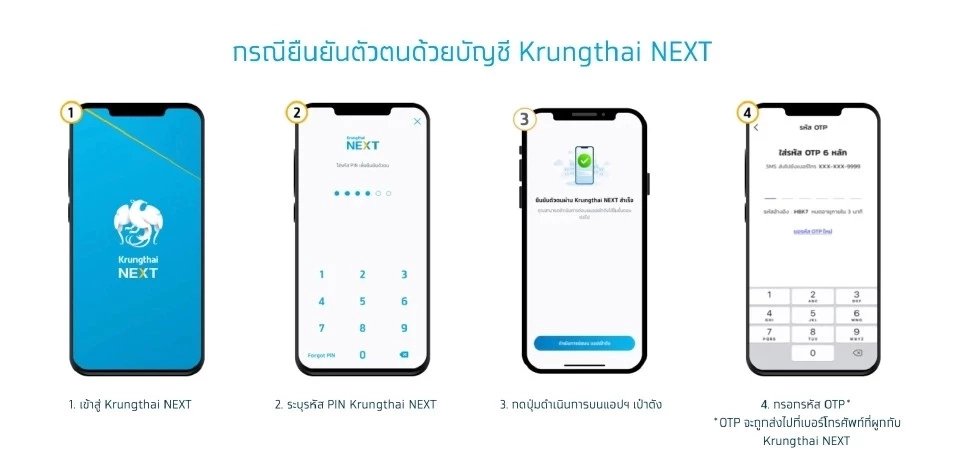
กรณียืนยันตัวตนด้วยบัญชี Krungthai NEXT
- เข้าสู่ Krungthai NEXT
- ระบุรหัส PIN Krungthai NEXT
- กดปุ่มดำเนินการบนแอปฯ เป๋าตัง
- กรอกรหัส OTP*
- *OTP จะถูกส่งไปที่เบอร์โทรศัพท์ที่ผูกกับ Krungthai NEXT
- ตั้งค่ารหัส PIN
- ยืนยันรหัส PIN
- *ลูกค้าต้องใช้บัญชี Krungthai NEXT ที่มีหมายเลขบัตรประชาชนเดียวกับแอปฯเป๋าตัง


ยืนยันตัวตนด้วย การสแกนใบหน้า


- เตรียมสแกนใบหน้า
- สแกนใบหน้า
- *สามารถข้ามได้ หากโทรศัพท์ไม่มีกล้อง/ชำรุด
- ตั้งค่ารหัส PIN
- ยืนยันรหัส PIN
- เปิดการใช้งานระบบสแกนใบหน้า หรือ สแกนลายนิ้วมือ
- ยอมรับ เงื่อนไขการใช้งานแอปฯ เป๋าตัง
- *ผู้ขอใช้บริการต้องยอมรับเท่านั้น
- แสดงหน้าจอเฉพาะความยินยอมที่ผู้ใช้งานไม่เคยตอบ (การตอบคือการให้ความยินยอมหรือไม่ให้ความยินยอมก็ได้)
- ขณะระบบตรวจสอบข้อมูลผู้ใช้งาน จะพบข้อความบนการ์ดว่า "กำลังตรวจสอบข้อมูล"
- หากลงทะเบียนสำเร็จ จะแสดงการ์ด wallet ดังภาพ เพื่อให้สมัครใช้บริการ.
ที่มา: