
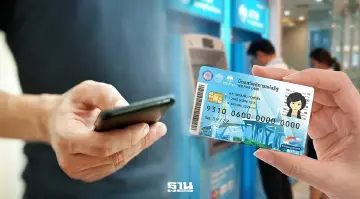
วิธีติดตั้งและลงทะเบียนแอปฯ เป๋าตัง ไทยช่วยไทยพลัส สำหรับผู้ไม่ผ่าน "บัตรสวัสดิการฯ"
วิธีติดตั้ง และ ลงทะเบียน สมัครเข้าใช้งาน แอปพลิเคชัน "เป๋าตัง" เข้าร่วมโครงการไทยช่วยไทยพลัส เฟส 2 สำหรับผู้ไม่ผ่านเกณฑ์บัตรสวัสดิการแห่งรัฐ
KEY
POINTS
- แนะนำวิธีติดตั้งและลงทะเบียนแอปพลิเคชัน "เป๋าตัง" สำหรับผู้ที่ไม่ผ่านเกณฑ์บัตรสวัสดิการแห่งรัฐ
- การลงทะเบียนนี้เพื่อเตรียมรับสิทธิประโยชน์จากโครงการ "ไทยช่วยไทยพลัส" ที่รัฐบาลเตรียมเสนอ
- ขั้นตอนการลงทะเบียนประกอบด้วยการกรอกข้อมูลส่วนตัว, ยืนยัน OTP, สแกนใบหน้า และตั้งรหัส PIN
- สามารถยืนยันตัวตนได้หลายช่องทาง เช่น ผ่านแอปฯ Krungthai NEXT, สแกนใบหน้า หรือใช้บัตรประชาชนที่ตู้ ATM กรุงไทย
วิธีติดตั้ง และ ลงทะเบียน สมัครเข้าใช้งาน แอปพลิเคชัน "เป๋าตัง" เข้าร่วมโครงการไทยช่วยไทยพลัส เฟส 2 สำหรับผู้ไม่ผ่านเกณฑ์บัตรสวัสดิการแห่งรัฐ ในวันที่ 30 กันยายน 2569 กระทรวงการคลัง จะประกาศผลผู้ไม่ผ่านเกณฑ์ “บัตรสวัสดิการแห่งรัฐ 2569” ดังนั้นผู้ไม่ผ่านเกณฑ์ ดังกล่าวรีบติดตั้งและลงทะเบียนสมัครใช้งานแอปพิลชัน “เป๋าตัง” รอล่วงหน้าไว้เลย เพราะกระทรวงการคลัง เตรียมเสนอ ครม.เพื่อขอความเห็นชอบ
สำหรับผู้ลงทะเบียนใหม่
1.เปิดแอปฯ
-
APP Store หรือ
-
Google Play หรือ
รองรับโทรศัพท์ที่ใช้
-
Android 10.0 ขึ้นไป
-
iPhone ที่มี iOS 15.0 ขึ้นไป
2.เมื่อติดตั้งเสร็จ เปิดแอปฯ เป๋าตัง
3.ปิดการใช้งาน WIFI (กรณีที่มีการเปิดใช้งาน WIFI ขณะเข้ามาลงทะเบียนแอปฯ เป๋าตัง)
4.ให้ความยินยอม จัดการข้อมูลส่วนบุคคล
5. กรอกข้อมูล
- เลขบัตรประชาชน หรือ กดไอคอน "กล้อง" ถ่ายรูปหน้าบัตรประชาชน
- เบอร์โทรศัพท์ เพื่อรับรหัส OTP
6. ใส่รหัส OTP 6 หลัก ที่ได้รับจากโทรศัพท์มือถือ
7.เลือกเมนู ระบุข้อมูลด้วยแอปฯ ThaID หรือ ทำการกรอกข้อมูลบัตรประชาชนด้วยตนเอง
8.เตรียมสแกนใบหน้า
9. สแกนใบหน้า
*สามารถข้ามได้ หากโทรศัพท์ไม่มีกล้อง/ชำรุด
10.ตั้งค่ารหัส PIN
11.ยืนยันรหัส PIN
12. ยอมรับ เงื่อนไขการใช้งานแอปฯ เป๋าตัง
*ผู้ขอใช้บริการต้องยอมรับเท่านั้น
13. ใส่รหัส PIN
เพื่อเข้าใช้งานแอปฯ เป๋าตัง
14.1 เปิดการใช้งาน
ระบบสแกนใบหน้า
14.2 หรือ สแกนลายนิ้วมือ
15.1 การจัดการข้อมูลส่วนบุคคล (PDPA)
"ความยินยอมให้พัฒนาและปรับปรุงผลิตภัณฑ์"
15.2 การจัดการข้อมูลส่วนบุคคล (PDPA)
"ความยินยอมให้นำเสนอผลิตภัณฑ์และบริการ"
15.3 การจัดการข้อมูลส่วนบุคคล (PDPA)
"ความยินยอมให้กลุ่มธุรกิจทางการเงินและพันธมิตรทางธุรกิจนำเสนอผลิตภัณฑ์และบริการ"
15.4 กรณีลูกค้าสนใจสมัครผลิตภัณฑ์ในแอปฯเป๋าตัง กดสมัครบริการ
16.กรณีลูกค้าไม่สนใจสมัครผลิตภัณฑ์ในแอปฯเป๋าตัง สามารถกดไอคอน X เพื่อข้ามขั้นตอน
17.หากลงทะเบียนสำเร็จ จะแสดงการ์ด วอลเล็ต ดังภาพ
เพื่อให้สมัครใช้บริการ
18. ลูกค้าจะได้รับ SMS แจ้งผลการสมัครแอปฯเป๋าตัง



วิธียืนยันตัวตนแอปฯ "เป๋าตัง" สำหรับใหม่ เตรียมรับสิทธิ "ไทยช่วยไทยพลัส"
กรณียืนยันตัวตน ด้วยบัญชี Krungthai NEXT
1. เข้าสู่ Krungthai NEXT
2. ระบุรหัส PIN Krungthai NEXT
3. กดปุ่มดำเนินการบนแอปฯ เป๋าตัง
4. กรอกรหัส OTP จะถูกส่งไปที่เบอร์โทรศัพท์ที่ผูกกับ Krungthai NEXT
5. ตั้งค่ารหัส PIN
6. ยืนยันรหัส PIN
*ลูกค้าต้องใช้บัญชี Krungthai NEXT ที่มีหมายเลขบัตรประชาชนเดียวกับแอปฯ เป๋าตัง

กรณียืนยันตัวตน ด้วยการสแกนใบหน้า
1. เตรียมสแกนใบหน้า
2. สแกนใบหน้า *สามารถข้ามได้ หากโทรศัพท์ไม่มีกล้อง/ชำรุด
3. ตั้งค่ารหัส PIN
4. ยืนยันรหัส PIN
5. เปิดการใช้งานระบบสแกนใบหน้า หรือ สแกนลายนิ้วมือ
6. ยอมรับเงื่อนไขการใช้งานแอปฯ เป๋าตัง *ผู้ขอใช้บริการต้องยอมรับเท่านั้น
7. แสดงหน้าจอเฉพาะความยินยอมที่ผู้ใช้งานไม่เคยตอบ (การตอบคือการให้ความยินยอมหรือไม่ให้ความยินยอมก็ได้)
8. ขณะระบบตรวจสอบข้อมูลผู้ใช้งาน จะพบข้อความบนการ์ดว่า "กำลังตรวจสอบข้อมูล"
9. หากลงทะเบียนสำเร็จ จะแสดงการ์ด wallet เพื่อให้สมัครใช้บริการ
"ไทยช่วยไทยพลัส" ยืนยันตัวตนผ่านตู้ ATM ธนาคารกรุงไทย หน้าจอแบบมีปุ่มด้านล่าง
1.เลือกเมนู "ทำรายการด้วยบัตรประชาชน" (ไม่ต้องใช้บัตร ATM)
2.เลือก "บริการยืนยันตัวตน"
3.กดปุ่ม "รับทราบและรับรอง" การยืนยันตัวตนเจ้าของบัตร
4.เลือก "ยินยอม"
5.กดปุ่ม "ถัดไป"
6.เสียบบัตรประชาชน และกดปุ่ม "ตกลง"
7.รอการตรวจสอบข้อมูล
8.เลือก "จบการทำรายการยืนยันตัวตน" เก็บบัตรประชาชน และดำเนินการต่อบนแอปฯ เป๋าตัง.
อ้างอิง: