
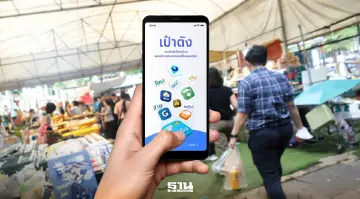
วิธีสมัครแอปเป๋าตัง มือใหม่ก็ทำได้ใน 10 นาที พร้อมวิธีเปิด G-Wallet ใช้งาน
วิธีสมัครเป๋าตังสำหรับมือใหม่แบบ Step-by-Step พร้อมแนะนำวิธี เปิด G-Wallet ให้ใช้งานได้ครบภายในเวลาประมาณ 10 นาที
KEY
POINTS
- การสมัครแอปเป๋าตังสำหรับผู้ใช้ใหม่ต้องเตรียมบัตรประชาชนตัวจริง สมาร์ทโฟน และเบอร์มือถือสำหรับรับรหัส OTP
- ขั้นตอนการสมัครทำได้ผ่านมือถือโดยเริ่มจากการดาวน์โหลดแอป ยืนยันตัวตนด้วยบัตรประชาชนและสแกนใบหน้า จากนั้นตั้งรหัส PIN 6 หลัก
- หลังจากสมัครแอปสำเร็จแล้ว ต้องเปิดใช้งาน G-Wallet เพิ่มเติมภายในแอป เพื่อใช้รับสิทธิประโยชน์และเงินสนับสนุนจากโครงการภาครัฐ
วิธีสมัครแอปเป๋าตัง มือใหม่ แอปพลิเคชันเป๋าตัง เป็นหนึ่งในแอปฯ สำหรับรับสิทธิจากโครงการภาครัฐ รวมถึงทำธุรกรรมและใช้บริการดิจิทัลต่าง ๆ ผ่านมือถือ วิธีสมัครเป๋าตังสำหรับมือใหม่แบบ Step-by-Step พร้อมแนะนำวิธี เปิด G-Wallet ให้ใช้งานได้ครบภายในเวลาประมาณ 10 นาที
ก่อนเริ่มสมัครเป๋าตัง ต้องเตรียมเอกสารอะไรบ้าง?
ธนาคารกรุงไทย แจ้งว่า ก่อนเริ่มสมัครแอปฯ เป๋าตัง แนะนำให้เตรียม เอกสารและข้อมูลสำคัญให้พร้อม เพื่อช่วยให้ขั้นตอนลงทะเบียนและยืนยันตัวตนเป็นไปอย่างรวดเร็ว ไม่ต้องหยุดแก้ปัญหาระหว่างทาง โดยสิ่งที่ควรเตรียมมีดังนี้
- บัตรประชาชนตัวจริง ที่ยังไม่หมดอายุ (ไม่สามารถใช้เอกสารอื่น เช่น ใบขับขี่ แทนได้)
- สมาร์ทโฟนที่รองรับการใช้งาน โดยควรเป็น Android 10 ขึ้นไป หรือ iOS 15 ขึ้นไป เพราะหากเป็นเครื่องรุ่นเก่ามาก แอปฯ อาจทำงานได้ไม่สมบูรณ์หรือไม่รองรับการติดตั้ง
- เบอร์โทรศัพท์มือถือที่ใช้งานได้จริง และสามารถรับ SMS เพื่อใช้รับรหัส OTP
- อินเทอร์เน็ตที่เสถียร ไม่ว่าจะเป็น Wi-Fi หรือ 4G/5G เพื่อให้ขั้นตอนสมัครและยืนยันตัวตนดำเนินไปได้อย่างต่อเนื่อง
หลายคนอาจกังวลว่าต้องมีบัญชีกรุงไทยก่อนหรือไม่ คำตอบคือ ไม่จำเป็น เพราะสามารถสมัครและใช้งานแอปฯเป๋าตังได้แม้ไม่มีบัญชีธนาคารกรุงไทย หรือยังไม่มีบัญชีธนาคารเลยก็ได้ อย่างไรก็ตาม หากต้องการใช้งานบางฟีเจอร์ เช่น ถอนเงิน โอนเงิน หรือใช้งานผ่านเป๋าตังเปย์ อาจต้องผูกบัญชีธนาคารเพิ่มเติมในภายหลัง
ขั้นตอนการสมัครแอปฯ เป๋าตังมีอะไรบ้าง?
วิธีสมัครแอปฯ เป๋าตังสามารถทำได้ง่าย ๆ ผ่านมือถือ ใช้เวลาไม่นาน เพียงทำตามขั้นตอนให้ครบ ก็พร้อมเริ่มใช้งานและเข้าถึงบริการต่าง ๆ ภายในแอปฯ ได้ภายใน 10 นาที โดยมีขั้นตอนดังนี้
ขั้นตอนที่ 1: ดาวน์โหลดแอปฯ เป๋าตัง
- เริ่มต้นด้วยการเข้าไปที่ Play Store สำหรับผู้ใช้ Android หรือ App Store สำหรับผู้ใช้ iPhone จากนั้นพิมพ์ค้นหาคำว่า "เป๋าตัง" ในช่องค้นหา
- เมื่อผลการค้นหาปรากฏขึ้น ให้เลือกแอปฯ โลโก้สีฟ้า รูปกระเป๋าเงิน ซึ่งเป็นแอปฯ อย่างเป็นทางการของธนาคารกรุงไทย โดยตรวจสอบชื่อผู้พัฒนาให้แน่ใจว่าเป็น Krungthai Bank ก่อนกดติดตั้ง
ข้อควรระวัง: ปัจจุบันอาจมีแอปฯ ที่ใช้ชื่อหรือหน้าตาคล้ายกัน ดังนั้นก่อนดาวน์โหลด ควรตรวจสอบ ชื่อผู้พัฒนาให้ถูกต้องทุกครั้ง หากพบว่าเป็นชื่ออื่นที่ไม่ใช่ Krungthai Bank ไม่ควรติดตั้ง เพื่อป้องกันความเสี่ยงด้านข้อมูลส่วนตัวและความปลอดภัยในการใช้งาน
ขั้นตอนที่ 2: เปิดแอปฯ ครั้งแรก ตั้งภาษา
- หลังจากติดตั้งแอปฯ เป๋าตังเรียบร้อยแล้ว เมื่อเปิดใช้งานครั้งแรก ระบบจะให้เลือกภาษาที่ต้องการใช้งาน เพื่อให้สามารถตั้งค่าและดำเนินการในขั้นตอนถัดไปได้สะดวกยิ่งขึ้น







ขั้นตอนที่ 3: กรอกเบอร์มือถือ และรับ OTP
- เมื่อเปิดแอปฯ แล้ว ให้กรอก เบอร์มือถือ 10 หลัก ที่ใช้งานอยู่จริง และสามารถรับข้อความ SMS ได้ จากนั้นระบบจะส่ง รหัส OTP 6 หลัก มายังเบอร์ที่ลงทะเบียนไว้ภายในไม่กี่วินาที ให้นำรหัสนั้นมากรอกในแอปฯ เพื่อยืนยันตัวตน
- หากรอแล้ว เกิน 1 นาทีแต่ยังไม่ได้รับ OTP สามารถกด "ขอรหัสใหม่" เพื่อให้ระบบส่งรหัสอีกครั้งได้
- นอกจากนี้ ควรตรวจสอบด้วยว่า มือถือมีสัญญาณเครือข่ายหรืออินเทอร์เน็ตเสถียรหรือไม่ เพราะในบางกรณี เช่น อยู่ภายในอาคาร หรือบริเวณที่สัญญาณอ่อน อาจทำให้ข้อความ SMS เข้ามาช้ากว่าปกติ
ขั้นตอนที่ 4: ยินยอมเงื่อนไขการใช้งาน
- ในขั้นตอนสมัครเป๋าตัง ผู้ใช้จะต้องอ่านและกดยอมรับเงื่อนไขการใช้งานของแอปฯ เพื่อดำเนินการสมัครและเข้าสู่ขั้นตอนถัดไปได้อย่างสมบูรณ์
ขั้นตอนที่ 5: ถ่ายรูปบัตรประชาชน
- เริ่มเข้าสู่ขั้นตอนยืนยันตัวตน ซึ่งแอปฯ จะเปิดกล้องขึ้นมา พร้อมแสดงกรอบสี่เหลี่ยมและวงกลมเล็ก ๆ บนหน้าจอเพื่อช่วยจัดตำแหน่งบัตรประชาชนให้ถูกต้อง แนะนำให้วาง บัตรประชาชนตัวจริงบนพื้นเรียบ และอยู่ในบริเวณที่มี แสงสว่างเพียงพอ โดยควรใช้แสงธรรมชาติหรือแสงที่ไม่ย้อนเข้ากล้อง เพื่อหลีกเลี่ยงเงาหรือแสงสะท้อนที่อาจทำให้ระบบอ่านข้อมูลไม่ชัด
ขณะจัดบัตร ให้สังเกตตำแหน่งสำคัญดังนี้
- ตราครุฑบริเวณมุมซ้ายบนของบัตร ควรอยู่ในวงกลมที่แอปฯ กำหนด
- รูปถ่ายบนบัตรบริเวณมุมขวาล่าง ควรอยู่ภายในกรอบสี่เหลี่ยม
- พร้อมตรวจสอบให้ข้อมูลบนบัตรทั้งหมดมองเห็นได้ชัดเจน ไม่เบลอ และไม่มีเงาบดบัง
เมื่อถ่ายภาพเรียบร้อยแล้ว ระบบจะอ่านข้อมูลจากบัตรและแสดงขึ้นมาให้ตรวจสอบอีกครั้ง หากข้อมูลไม่ชัดเจนหรือมีข้อผิดพลาด สามารถกด ถ่ายใหม่ เพื่อดำเนินการอีกครั้งได้
ขั้นตอนที่ 6: ตรวจสอบข้อมูลส่วนตัว
หลังจากสแกนบัตรประชาชนเรียบร้อย ระบบจะดึงข้อมูลจากบัตรมาแสดงบนหน้าจอให้ตรวจสอบ เช่น
- เลขบัตรประชาชน 13 หลัก
- ชื่อ-นามสกุล (ภาษาไทย)
- วันเดือนปีเกิด
- ที่อยู่ตามทะเบียนบ้าน
- วันที่ออกบัตรและวันหมดอายุ
แนะนำให้ตรวจสอบข้อมูล ทีละรายการอย่างละเอียด ก่อนกดไปขั้นตอนถัดไป เพราะหากมีข้อมูลผิดพลาดแล้วดำเนินการต่อ อาจต้องเสียเวลาแก้ไขภายหลัง โดยเฉพาะ ข้อมูลที่อยู่ตามทะเบียนบ้าน ซึ่งบางครั้งระบบอาจอ่านคลาดเคลื่อนได้ หากพบว่าข้อมูลไม่ถูกต้อง ควรแก้ไขให้เรียบร้อยตั้งแต่ขั้นตอนนี้ เพื่อให้การสมัครและยืนยันตัวตนเป็นไปอย่างราบรื่น
อ่านวิธีติดตั้ง และลงทะเบียน แอปฯ เป๋าตัง เพิ่มเติมได้ ที่นี่
ขั้นตอนที่ 7: เลือกวิธียืนยันตัวตน
เมื่อมาถึงขั้นตอนนี้ แอปฯ จะให้เลือก 2 วิธีในการยืนยันตัวตน ตามความสะดวกของผู้ใช้งาน
- วิธีที่ 1: สแกนใบหน้า เป็นวิธีที่เหมาะกับผู้ใช้งานทั่วไป สามารถทำได้ด้วยตนเองผ่านแอปฯ
- วิธีที่ 2: ยืนยันผ่านแอปฯ Krungthai NEXT เหมาะสำหรับผู้ที่มีบัญชีและใช้งานแอปฯ Krungthai NEXT อยู่แล้ว ซึ่งจะช่วยให้ขั้นตอนรวดเร็วขึ้น และอาจข้ามขั้นตอนสแกนใบหน้าได้
หากเลือก สแกนใบหน้า แนะนำให้เตรียมตัวก่อนเริ่ม เช่น ถอดแว่น หมวก หรือหน้ากากอนามัย และยืนในบริเวณที่มีแสงสว่างเพียงพอ จากนั้นจัดใบหน้าให้อยู่ภายในกรอบที่แอปฯ กำหนด ระบบอาจให้ กระพริบตา หรือขยับใบหน้าเล็กน้อย เพื่อยืนยันว่าเป็นเจ้าของตัวจริง โดยขั้นตอนนี้ใช้เวลาเพียงประมาณ 10–15 วินาที เท่านั้น
หากสแกนไม่ผ่านในครั้งแรก ไม่ต้องกังวล เพราะสามารถลองใหม่ได้ โดยอาจปรับแสงหรือจัดตำแหน่งใบหน้าให้ชัดเจนขึ้น หากลองหลายครั้งแล้วยังไม่สำเร็จ สามารถเลือก ยืนยันตัวตนผ่านตู้ ATM กรุงไทย ได้เช่นกัน โดยเลือกเมนู "ยืนยันตัวตน" และใช้บัตรประชาชนดำเนินการได้ โดย ไม่จำเป็นต้องใช้บัตร ATM
ขั้นตอนที่ 8: ตั้งรหัส PIN 6 หลัก
- ในขั้นตอนนี้ ผู้ใช้งานจะต้องตั้ง รหัส PIN 6 หลัก สำหรับใช้เข้าสู่ระบบและยืนยันการทำรายการภายในแอปฯ เป๋าตังในอนาคต จึงควรเลือกรหัสที่ จำได้ง่ายสำหรับตัวเอง แต่คาดเดายากสำหรับผู้อื่น โดยหลีกเลี่ยงการใช้ตัวเลขที่เดาง่าย เช่น 123456, 000000, เลขท้ายเบอร์โทรศัพท์ หรือวันเดือนปีเกิด
- หลังจากตั้งรหัสแล้ว ระบบจะให้ กรอกรหัสซ้ำอีก 1 ครั้ง เพื่อยืนยันความถูกต้อง จากนั้นแอปฯ อาจถามเพิ่มเติมว่าต้องการเปิดใช้งาน สแกนใบหน้า หรือลายนิ้วมือ เพื่อใช้ล็อกอินในครั้งถัดไปหรือไม่ ซึ่งการเปิดใช้งานฟีเจอร์นี้จะช่วยให้เข้าสู่ระบบได้สะดวกและรวดเร็วยิ่งขึ้น โดยยังคงมีความปลอดภัยในการใช้งาน
ขั้นตอนที่ 9: เลือกความยินยอมแต่ละบริการ
- ในขั้นตอนสุดท้าย แอปฯ จะให้ผู้ใช้งานเลือก ความยินยอมในการใช้ข้อมูลสำหรับบริการต่าง ๆ เช่น การเข้าร่วม โครงการภาครัฐ การรับสิทธิประโยชน์ หรือข้อเสนอจากพาร์ตเนอร์ โดยสามารถเลือกยินยอมได้ตามความต้องการของแต่ละคน
- หากเลือกยินยอมในส่วนที่เกี่ยวข้อง ก็จะช่วยให้สามารถใช้งานฟีเจอร์และบริการต่าง ๆ ภายในแอปฯ ได้ครบมากขึ้น เมื่อดำเนินการถึงขั้นตอนนี้ ถือว่า สมัครแอปฯ เป๋าตังสำเร็จเรียบร้อยแล้ว
- อย่างไรก็ตาม หากต้องการใช้สิทธิใน โครงการภาครัฐหรือบริการที่เกี่ยวข้องกับ G-Wallet อาจต้องดำเนินการ เปิดใช้งาน G-Wallet เพิ่มเติม ในขั้นตอนถัดไปก่อนจึงจะสามารถใช้งานได้ครบถ้วน
เปิด G-Wallet ทำยังไง? (ขั้นตอนที่ขาดไม่ได้)
- G-Wallet คือ กระเป๋าเงินอิเล็กทรอนิกส์ภายในแอปฯ เป๋าตัง ที่ใช้สำหรับรับสิทธิและเงินสนับสนุนจากโครงการภาครัฐ เช่น ไทยช่วยไทยพลัส คนละครึ่ง เราเที่ยวด้วยกัน และอื่น ๆ รวมถึงใช้ทำธุรกรรมบางประเภทภายในแอปฯ ดังนั้นหลังจากสมัครแอปฯ เป๋าตังแล้ว หากต้องการใช้งานสิทธิจากโครงการรัฐ ขั้นตอนนี้ถือว่า ขาดไม่ได้
วิธีเปิดใช้งาน G-Wallet มีขั้นตอนดังนี้
- เข้าไปที่ หน้าหลักของแอปฯ เป๋าตัง และมองหาเมนู "G-Wallet"
- กด "สมัครใช้บริการ"
- อ่านรายละเอียดและ กดยินยอมข้อตกลงการใช้งาน
- หากเคยยืนยันตัวตนในแอปฯ เป๋าตังเรียบร้อยแล้ว ระบบจะ เชื่อมข้อมูลให้อัตโนมัติ โดยไม่ต้องสแกนใบหน้าใหม่
- รอจนระบบแสดงข้อความว่า "ใช้งาน G-Wallet ได้แล้ว" เป็นอันเสร็จเรียบร้อย
ในบางกรณี หาก ยังไม่เคยใช้งาน G-Wallet มาก่อน หรือ ไม่ได้เข้าใช้งานเป็นเวลานาน ระบบอาจให้ยอมรับเงื่อนไขการใช้งานใหม่อีกครั้งก่อนเปิดใช้งาน.
ที่มา: